

En bref :
- 💡 Économies considérables : Réparer son appareil évite un achat neuf très coûteux et préserve efficacement votre budget quotidien.
- 🔌 Vérifications de base : Inspecter les câbles, l’alimentation et effectuer une réinitialisation matérielle résolvent la majorité des pannes.
- 🛠️ Diagnostic précis : Écoutez les bips sonores et testez les composants internes comme la mémoire RAM ou le disque dur pour cibler l’erreur.
- ♻️ Démarche anti-gaspi : En 2026, prolonger la durée de vie de son matériel informatique est devenu un geste incontournable pour la planète et le portefeuille.
Réparer son matériel informatique : une astuce redoutable pour préserver son budget
Face à une machine qui refuse obstinément de démarrer, le premier réflexe est souvent la panique, suivie de près par l’envie d’acheter un modèle flambant neuf. Pourtant, tout comme restaurer un vieux meuble ou aménager son intérieur soi-même, mettre les mains dans le cambouis informatique est une excellente stratégie financière. Réussir à relancer son appareil permet d’économiser plusieurs centaines d’euros tout en limitant les dépenses superflues.
Une panne n’est pas nécessairement synonyme de fin de vie pour votre équipement. Dans la plupart des cas, il s’agit d’un simple faux contact, d’un composant légèrement desserré ou d’un conflit logiciel mineur. Aborder ce dépannage avec un esprit méthodique et pragmatique vous transformera rapidement en expert du système D. C’est l’occasion idéale de reprendre le contrôle sur vos appareils du quotidien.
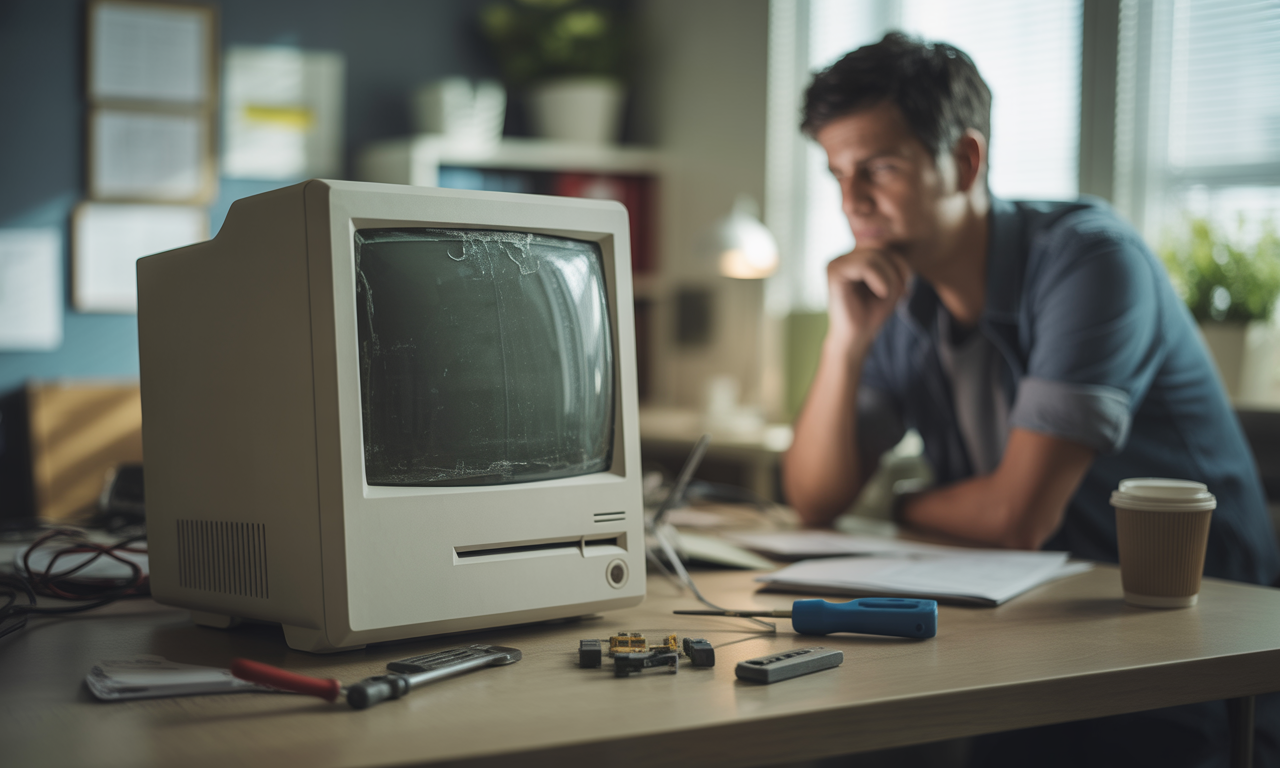
Les premiers contrôles électriques indispensables avant de s’inquiéter
La source du dysfonctionnement est souvent bien plus évidente qu’on ne l’imagine. Avant de démonter quoi que ce soit, inspectez minutieusement l’alimentation électrique. Assurez-vous que le câble secteur est fermement inséré dans l’unité centrale ainsi que dans la prise murale.
Parfois, le problème provient tout simplement de votre installation électrique domestique, qui peut être inadaptée ou vieillissante. Il est d’ailleurs crucial de savoir comment gérer des prises sans terre pour éviter d’endommager vos précieux appareils électroniques en cas de surtension. Testez systématiquement votre prise avec une lampe ou un autre appareil pour valider qu’elle délivre bien du courant.
Si vous utilisez un ordinateur portable, retirez la batterie si celle-ci est amovible. Branchez ensuite la machine directement sur le secteur. Cette astuce simple permet d’écarter immédiatement l’hypothèse d’une batterie totalement en fin de vie.
Écran noir et voyants allumés : comment réagir face à cette panne courante
Il arrive fréquemment que les ventilateurs tournent à plein régime et que les diodes clignotent, mais que l’écran reste désespérément noir. Ce comportement indique que le courant circule, mais que le système d’exploitation n’arrive pas à se charger correctement. L’un des premiers réflexes consiste à débrancher tous les périphériques externes.
Une simple clé USB oubliée, un disque dur externe ou même une imprimante capricieuse peuvent totalement perturber l’ordre de démarrage (le boot) de votre machine. Retirez tout ce qui est connecté aux ports USB et tentez un nouveau démarrage. Cette opération gratuite et ultra-rapide résout un nombre surprenant de blocages.
La technique infaillible de la réinitialisation matérielle
Lorsque la carte mère est saturée d’électricité statique, elle se met en sécurité et bloque tout processus. Pour contourner ce phénomène, il faut effectuer ce que l’on appelle une décharge électrique ou un reset matériel. Commencez par débrancher absolument tous les câbles reliés à votre boîtier.
Maintenez ensuite le bouton d’allumage enfoncé pendant une bonne minute sans relâcher la pression. Ce geste va vider totalement les condensateurs internes de leur énergie résiduelle. Rebranchez uniquement le strict minimum (clavier, souris, écran, alimentation) et relancez la bête. Vous serez surpris de la redoutable efficacité de cette manœuvre.
Le Diagnostic Express PC
Suivez cette procédure interactive avant de déclarer votre ordinateur « hors service ».
Diagnostic terminé !
Si votre ordinateur ne s’allume toujours pas après ces étapes, le problème est probablement matériel (carte mère, alimentation). Il est temps d’envisager une réparation professionnelle ou un recyclage écologique.
Diagnostiquer les composants internes pour éviter de racheter du neuf
Si l’écran noir persiste, il est temps de soulever le capot. Rassurez-vous, manipuler l’intérieur d’une unité centrale demande simplement de la délicatesse et de la logique. Le coupable numéro un est très souvent la mémoire vive (RAM). Une barrette mal emboîtée ou encrassée par la poussière suffit à paralyser le lancement de Windows.
Déclipsez vos barrettes de RAM, passez un léger coup de chiffon sec sur les connecteurs dorés, et réinsérez-les fermement jusqu’à entendre le petit clic de verrouillage. Profitez-en pour vérifier que les câbles de votre disque dur sont parfaitement connectés de part et d’autre.
| Symptôme observé 🧐 | Cause probable 🔧 | Solution recommandée 💡 |
|---|---|---|
| Aucun voyant, silence total | Alimentation ou câble défectueux | Tester une autre prise murale ou changer le bloc d’alimentation. |
| Bips courts répétitifs | Problème de mémoire (RAM) | Retirer, nettoyer et réinsérer les barrettes de mémoire. |
| Message « Boot device not found » | Disque dur non reconnu | Vérifier les câbles SATA ou l’ordre de démarrage dans le BIOS. |
| Écran bleu au démarrage | Pilote corrompu ou mise à jour ratée | Démarrer en mode sans échec et désinstaller le dernier logiciel. |
N’ignorez jamais les signaux sonores émis par votre carte mère. Ces séries de bips courts ou longs forment un code d’erreur précis conçu par le fabricant pour vous guider. Une simple recherche de ce motif sonore sur votre smartphone vous indiquera instantanément quel composant pose problème.
Logiciels et système d’exploitation : résoudre les bugs sans dépenser un centime
Lorsque le dysfonctionnement n’est pas matériel, il est de nature logicielle. Des mises à jour système capricieuses ou des pilotes graphiques obsolètes peuvent totalement figer la séquence d’allumage. Pour reprendre la main, vous devez impérativement forcer l’accès au Mode de récupération de Windows.
Une fois votre machine de nouveau opérationnelle et stabilisée, vous pourrez reprendre sereinement vos projets créatifs pour la maison. Vous aurez par exemple l’esprit libre pour concevoir le dessin détaillé d’une fenêtre lors de la rénovation de votre atelier d’artiste. L’argent économisé sur la réparation financera ainsi vos matériaux de décoration.
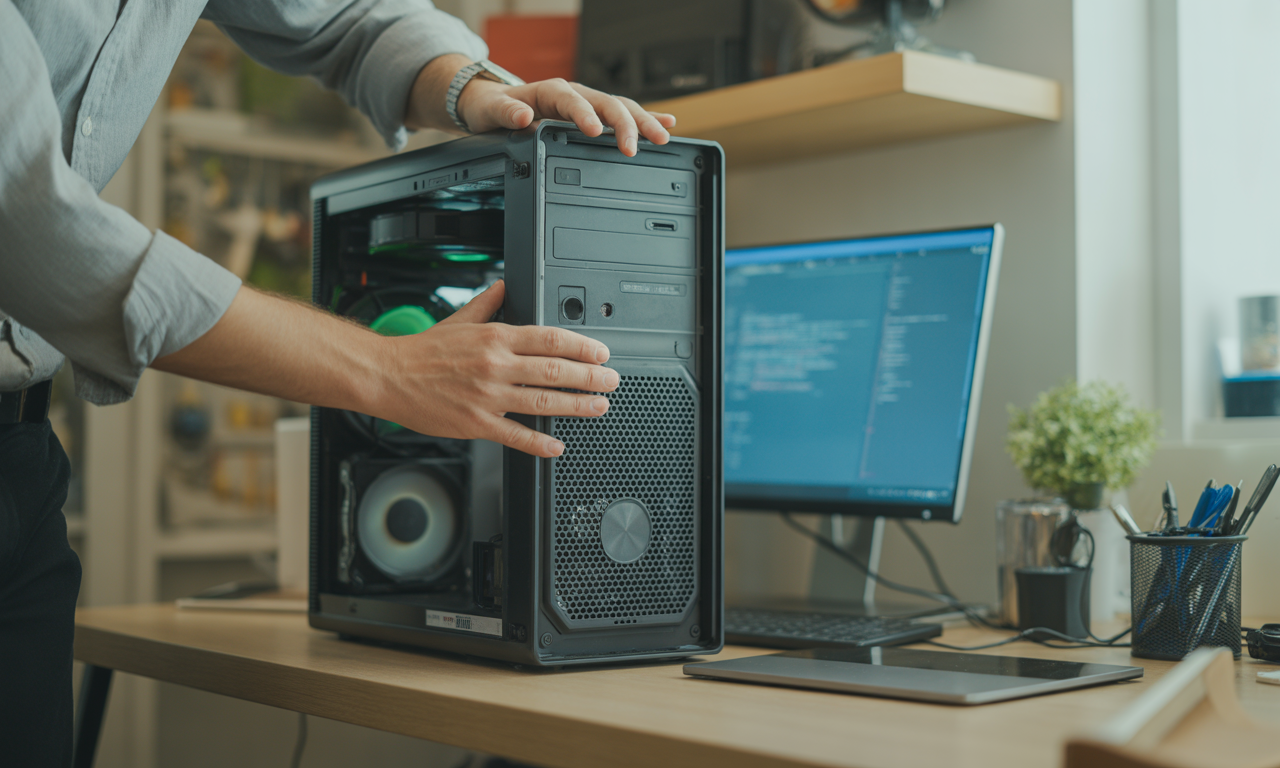
Naviguer dans les options de réparation avancées
Pour déclencher les outils de réparation, allumez votre PC et forcez l’extinction en maintenant le bouton d’alimentation dès que le logo apparaît. Répétez cette action trois fois consécutives. Au quatrième essai, l’interface de réparation automatique sur fond bleu prendra le relais.
Depuis ce menu salvateur, privilégiez l’option de Restauration du système pour ramener votre ordinateur à une date antérieure où tout fonctionnait à merveille. Si cette méthode échoue, le démarrage en Mode sans échec vous permettra de désactiver l’option de démarrage rapide ou de désinstaller un logiciel récalcitrant responsable de la panne.
Pourquoi mon ordinateur s’allume mais l’écran reste-t-il noir ?
Cela est souvent causé par un conflit avec un périphérique USB externe, une barrette de mémoire RAM mal insérée, ou un pilote de carte graphique corrompu. Débranchez tout, faites un reset matériel et testez à nouveau.
Combien de temps faut-il appuyer pour décharger les condensateurs ?
Il est recommandé de maintenir le bouton d’alimentation enfoncé entre 30 et 60 secondes, alors que l’ordinateur est totalement débranché de la prise secteur.
Que signifient les bips au démarrage de mon unité centrale ?
Ces bips constituent un code de diagnostic généré par la carte mère. Leur séquence (ex: 1 bip long, 2 courts) indique précisément quel composant est en panne (généralement la RAM ou la carte graphique).
Est-ce risqué d’ouvrir soi-même sa tour d’ordinateur ?
Non, si vous prenez quelques précautions basiques. Débranchez toujours la prise secteur au préalable, touchez une partie métallique pour vous décharger de l’électricité statique, et manipulez les composants avec douceur.


